`(グレイヴ・アクセント)の入力方法と、半角全角キーを押したときにこの文字が表示されるときの対処法です。
à、è、ùなどの文字をキーボードで出す方法についても紹介しています。押下しても、半角と全角の切り替えができず、代わりに`(グレイヴ・アクセント)が入力されるときの対処法です。
キーボードの配置
多くのキーボードは、Pの右横が`の入力はキーになっています。@を入力するキーと同じで、Shiftキーを押しながら押下すれば、`が表示されるはずです。なお、海外のキーボードは配置が異なります。なお、USキーボードの場合`の位置は半角/全角ボタンの位置になっています。
àなどの出し方
aやeなどを変換すれば環境依存文字として、出力することができます。
フランス語のキーボードであれば、キーボードを打つだけで出力することもできます。キーボード配列はwindowsの右下にあるアイコンから変更できます(下画像のJを〇で囲ったようなアイコン)。通常は日本語だけですが、<言語設定>からフランス語を追加すれば、フランス語設定のキーボードも選択できるようになります。ただし、日本語とフランス語のキーボードは配置が違いますので、フランス語キーボードのときはaと書かれているキーを打つとqが入力されたりします。
フランス語キーボードに設定してあれば、7を押すだけで、èが出せるようになります。

フランス語の入力については下記が参考になります。
半角/全角キー
キーボードの配置設定が英語になっています。英語ではなく、日本語のキー配置にすれば、半角全角キーに戻ります。英語のキー配置では、半角/全角キーに`(グレイヴ・アクセント)もしくは~(チルダ)が割り当てられています。
対処法
タスクバーのアイコンから変更する方法です。
タスクバー右側に、下図のJを〇で囲ったようなアイコンがあるはずです。このアイコンから、キーボードの配列を変更することができます。
タスクバーに上記のアイコンがない場合は直接<言語設定>へ移動し、言語を追加する必要があります。
言語は<言語の設定>で追加できます。設定画面は下画像の通りです(windows10)。追加する場合は<言語の追加>を押下して、必要な言語を追加します。
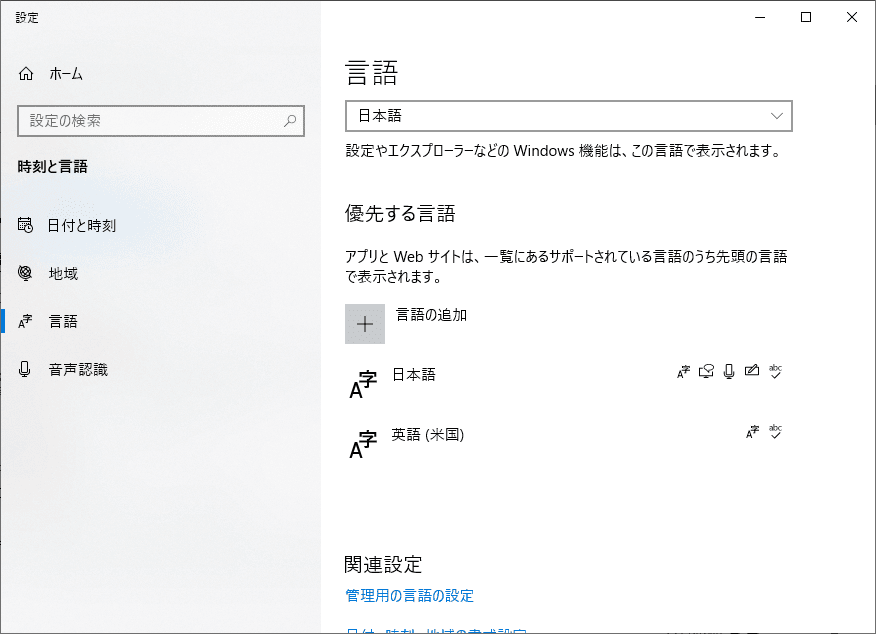
<言語の設定>を表示する方法はいくつかあります。タスクバーの検索で『言語』と入力することで、表示させることもできます。
この記事のまとめ
半角/全角キーを押すと「`(グレイヴ・アクセント)」が入力されるときの対処法をご紹介しました。余談ですが、米国メーカーのパソコンはキーボードだけをネットで購入した場合、キー配置が英語になったりします。アルファベットなどの配列は一緒ですが、アンダーバーなどが打ちにくくなります。